Mengelola Buku Tamu, RSVP & QR Code
Halaman Guests & RSVP adalah buku tamu digital tempat Anda mencatat siapa saja yang diundang, jumlah kursi yang dialokasikan, nomor meja, hingga status konfirmasi kehadiran mereka.
Cara Menambahkan Tamu Satuan
- Buka menu Guests & RSVP.
- Klik tombol + Tambah Tamu.
- Isi informasi tamu:
- Nama Tamu: Contoh
Bpk. Budi Santoso & Rekan. - Nomor WhatsApp: Masukkan nomor HP (misal:
08123456789). - Kategori Tamu: Pilih atau ketik relasi tamu (misal:
Keluarga,Teman,Rekan Kerja,Tetangga, atau kategori custom). - Level Tamu: Pilih
Regular,VIP,VVIP, atauVVVIP. Level ini terpisah dari kategori relasi dan dapat digunakan oleh LED Welcome Display. - Sesi & Nomor Meja: Tentukan di sesi mana tamu diundang dan nomor meja duduknya.
- Jumlah Undangan (Pax): Jumlah kuota orang/kursi yang diberikan (biasanya 1 atau 2).
- Nama Tamu: Contoh
- Klik Simpan. Sistem akan secara otomatis membuatkan kode undangan dan gambar Kode QR unik untuk tamu tersebut.
Untuk memperbarui data, klik ikon pensil pada baris tamu, ubah nama/kontak/kategori/level/meja/sesi/jumlah undangan/jumlah pendamping, lalu klik Simpan Perubahan. Nama dan kontak berasal dari Contact yang dapat dipakai lintas Wedding Event; perubahan identitas tersebut berlaku pada event lain yang menggunakan Contact yang sama.
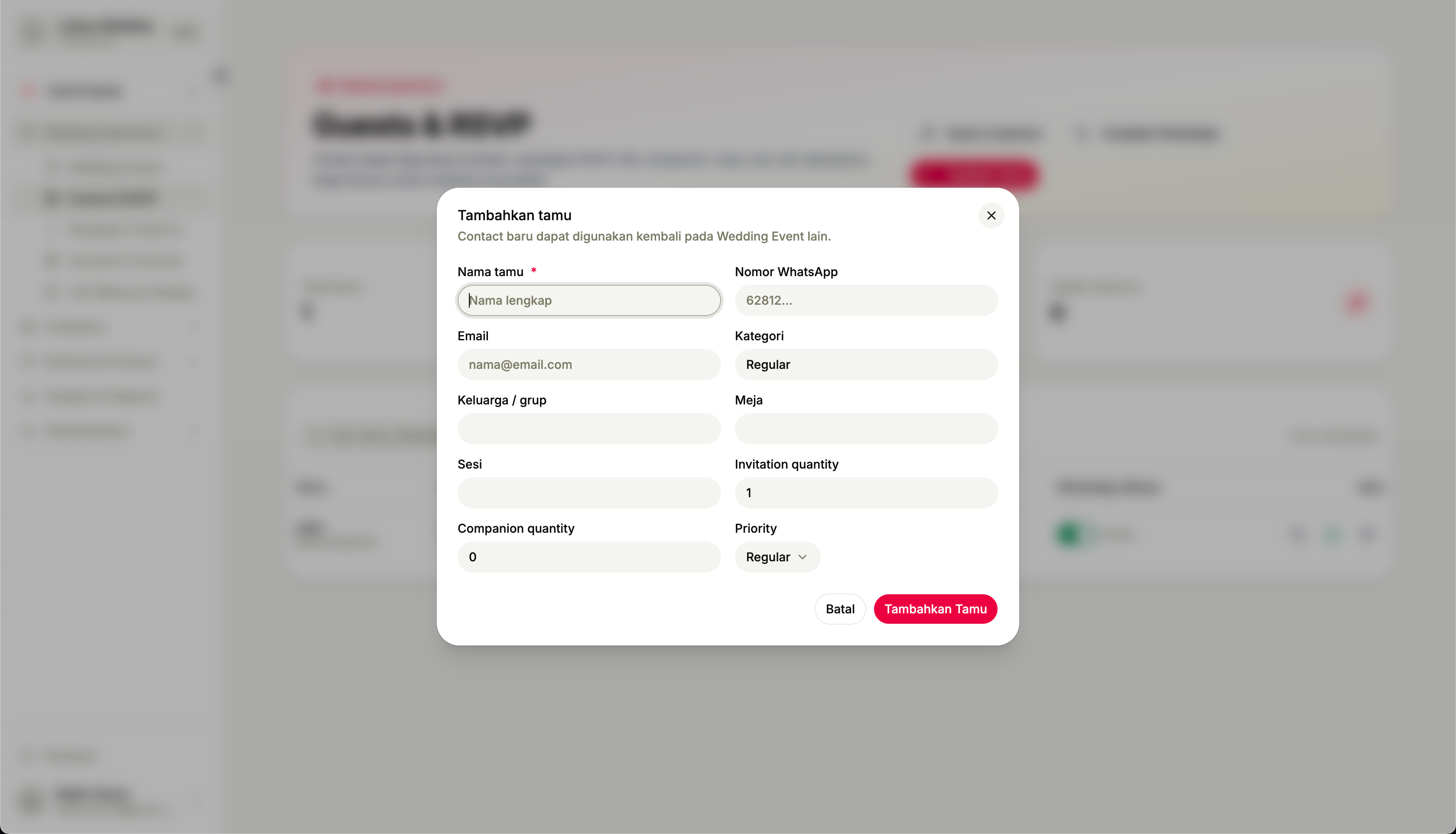
Dialog penambahan tamu secara manual beserta identitas, kategori, sesi, meja, dan jatah undangannya.
Memfilter Kategori dan Level Tamu
Tabel Guests & RSVP menampilkan kolom Level serta Kategori / Grup secara terpisah. Gunakan filter di atas tabel untuk:
- memilih satu kategori seperti
KeluargaatauTeman; - memilih level
Regular,VIP,VVIP, atauVVVIP; - menggabungkan filter dengan pencarian nama, WhatsApp, kategori, atau grup keluarga.
Pilihan kategori filter dibuat otomatis dari kategori yang sudah digunakan pada Wedding Event aktif.
Memantau Jawaban Konfirmasi Kehadiran (RSVP)
Saat tamu membuka undangan digital dan mengisi formulir konfirmasi kehadiran, data di dashboard Anda akan langsung terupdate secara otomatis:
- Filter Status: Anda dapat memfilter tamu berdasarkan status:
- Hadir: Tamu yang sudah konfirmasi akan datang (beserta jumlah orang yang dibawa).
- Tidak Hadir: Tamu yang berhalangan hadir dan mengirimkan ucapan doa.
- Belum Menjawab: Tamu yang belum mengisi formulir RSVP.
- Koreksi Manual oleh Panitia: Jika ada tamu yang mengonfirmasi kehadiran langsung lewat telepon/pesan, panitia dapat mengubah status RSVP tamu tersebut secara manual di dashboard.
Mengunduh & Melihat Kode QR Tamu
Setiap tamu memiliki kode QR unik personal:
- Klik ikon QR Code di samping nama tamu pada daftar.
- Anda dapat melihat gambar QR, menyalin kode uniknya, atau mengklik Unduh Gambar (PNG) untuk disimpan dan dicetak pada kartu undangan fisik jika diperlukan.
- Kode QR ini nantinya dipindai oleh petugas meja resepsi saat tamu tiba di gedung acara.
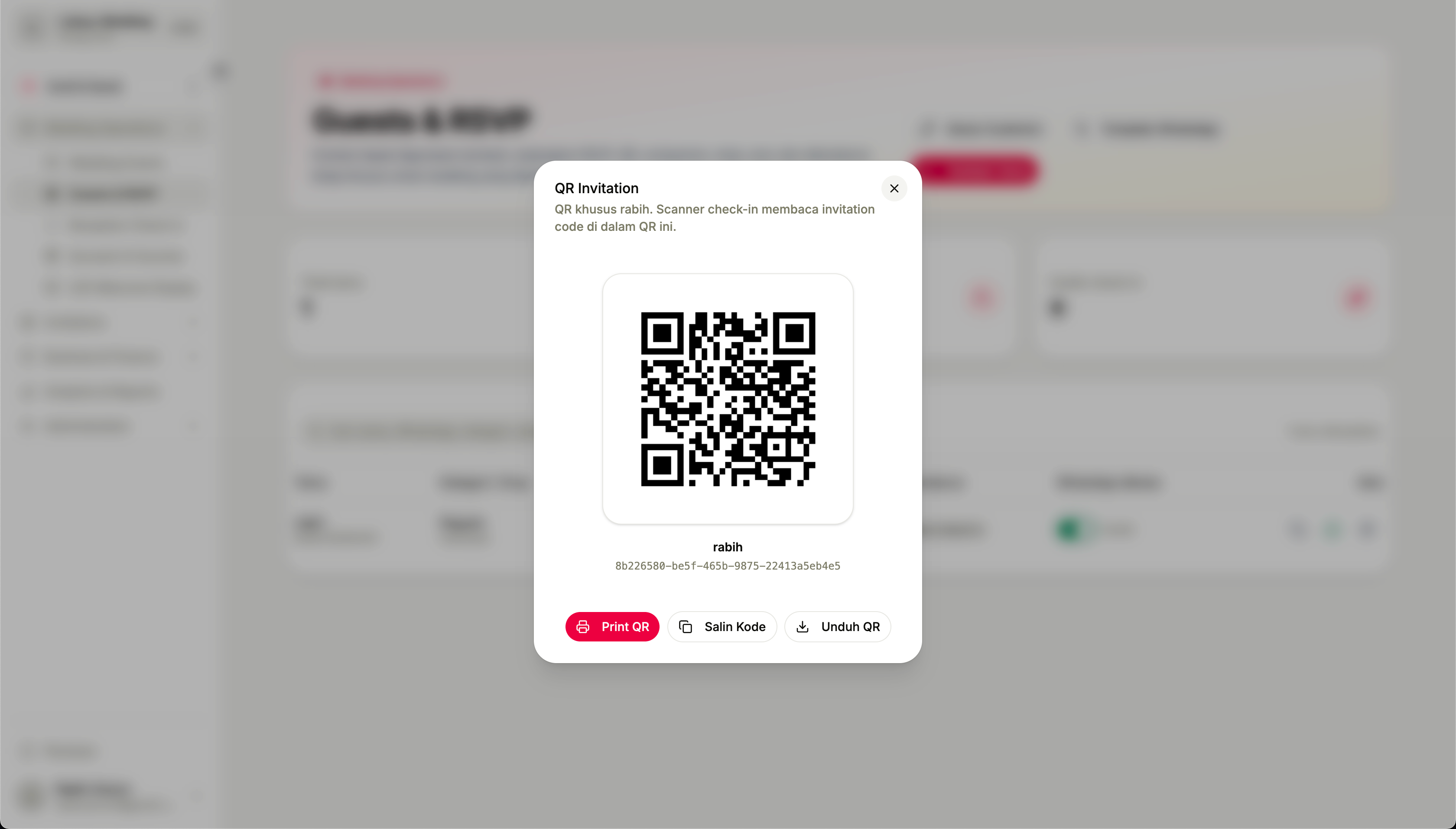
Dialog QR Invitation menyediakan opsi untuk mencetak QR, menyalin kode undangan, atau mengunduh QR sebagai gambar.