Panduan Petugas Meja Resepsi & Scan QR
Halaman Reception Check-in (/dashboard/check-in) digunakan oleh petugas penerima tamu (front desk) pada hari H untuk menerima tamu yang hadir dengan cepat dan akurat.
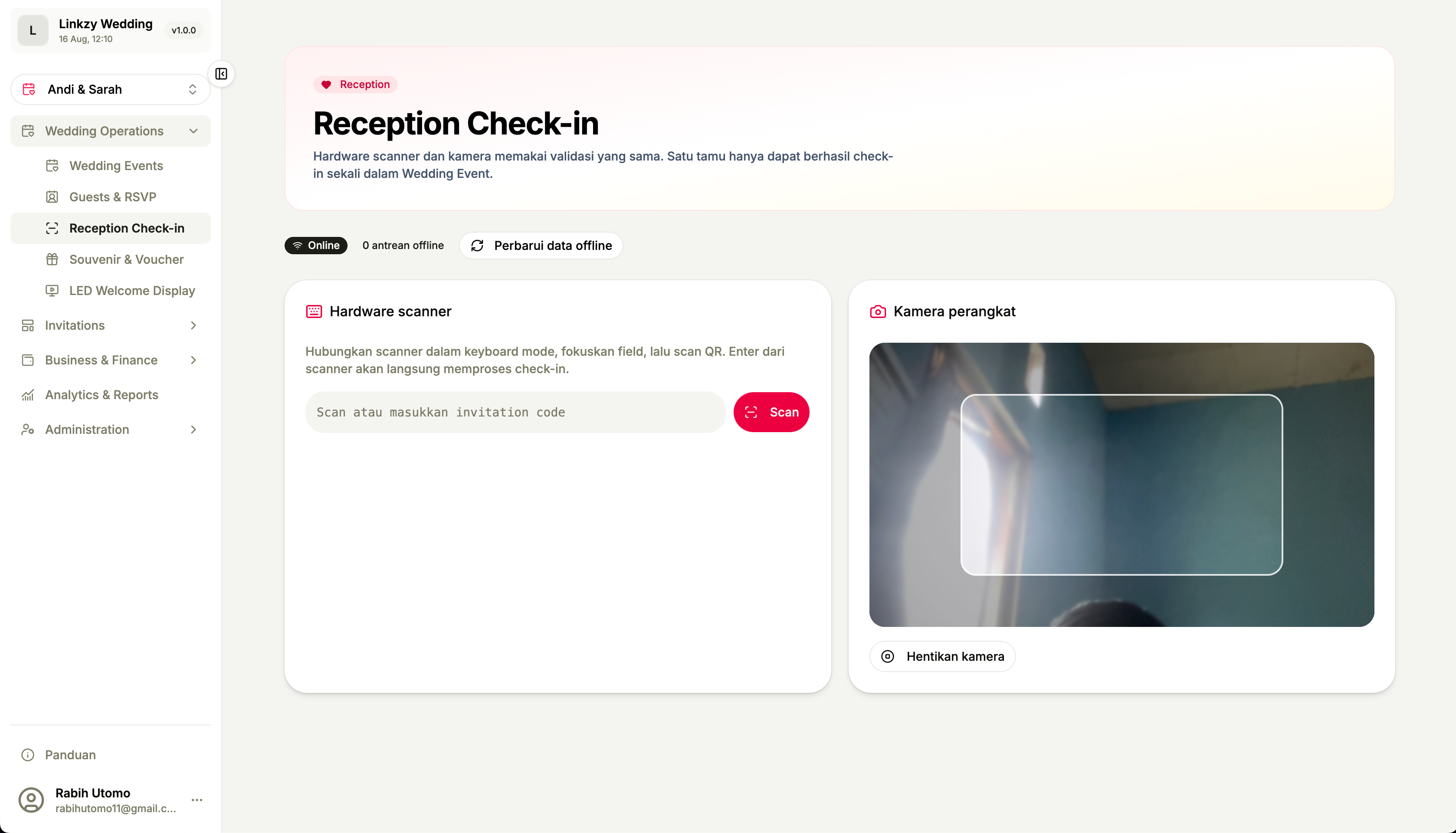
Tampilan utama Reception Check-in untuk memindai QR, memakai barcode scanner, atau mencari tamu secara manual.
Cara Menerima Tamu di Meja Resepsi
1. Tamu Membawa Kode QR Undangan
- Buka halaman Check-in di laptop atau tablet meja resepsi.
- Arahkan alat scanner barcode/QR ke kode QR di layar HP tamu (atau aktifkan mode kamera bawaan laptop/HP).
- Sistem seketika membaca kode QR (< 1 detik).
- Layar akan menampilkan:
- Nama Tamu & Kategori (misal: VIP / Rekan Kerja).
- Nomor Meja Duduk (agar petugas bisa langsung mengarahkan tamu).
- Jumlah tamu dan pendamping.
- Tamu otomatis tercatat hadir, dan layar LED sambutan di pintu masuk langsung menampilkan ucapan selamat datang.
Mencetak Voucher Souvenir Setelah Check-in
Setelah check-in berhasil, klik Print Souvenir untuk mencetak voucher yang memuat nama tamu, waktu check-in, barcode, dan kode undangan. Voucher tersebut dapat dibawa ke stan souvenir dan dipindai oleh petugas.
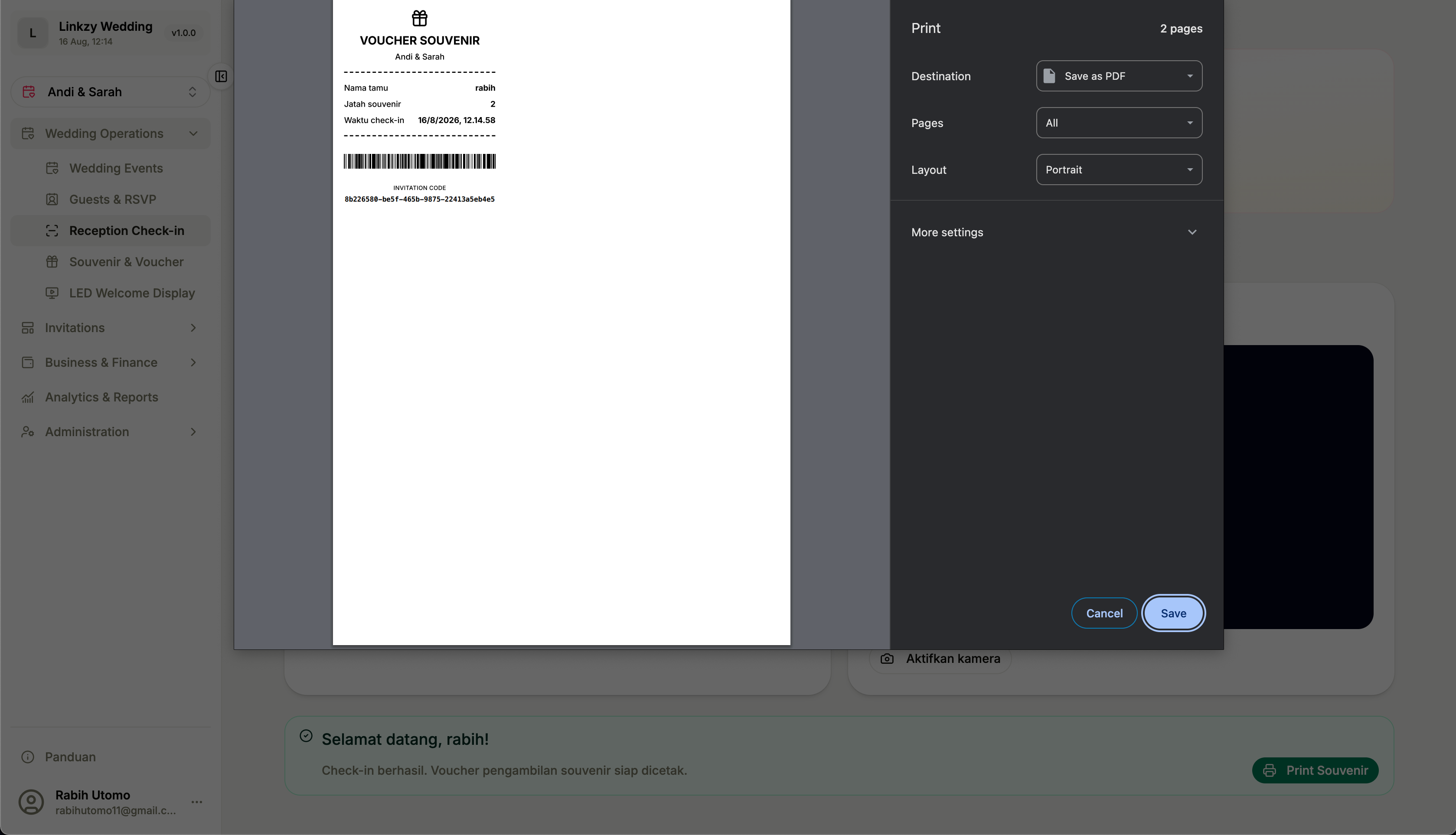
Pratinjau cetak voucher souvenir setelah check-in berhasil.
2. Tamu Tidak Membawa Kode QR (Pencarian Manual)
- Jika tamu lupa membawa HP atau tidak memiliki QR, ketikkan nama tamu pada kolom pencarian.
- Pilih nama tamu yang sesuai dari daftar.
- Klik tombol Check-in.
Proteksi Anti-Duplikasi (Pencegahan Pemindaian Ganda)
Untuk mencegah satu kode undangan digunakan berulang kali oleh orang yang berbeda:
- Setiap tamu hanya bisa berhasil check-in satu kali.
- Jika kode QR yang sama dipindai untuk kedua kalinya, sistem langsung membunyikan peringatan dan menampilkan warna merah bertuliskan: "Tamu sudah pernah check-in sebelumnya pada jam 10:15 oleh Meja Resepsi 1".
Menerima Tamu Tanpa Undangan (Walk-in Guest)
Jika ada tamu penting atau keluarga yang hadir namun belum sempat didaftarkan sebelumnya:
- Klik tombol + Tamu Walk-in di pojok kanan atas layar check-in.
- Ketikkan nama tamu dan jumlah orang yang ikut bersama beliau.
- Klik Simpan & Check-in Langsung.
- Tamu langsung tercatat dalam daftar hadir dan berhak menerima souvenir.
Apa yang Harus Dilakukan Jika Internet Mati? (Mode Offline)
Aplikasi dilengkapi fitur Mode Resepsi Offline:
- Sebelum Acara: Saat masih ada internet, buka halaman Check-in dan klik tombol Sinkronkan Data Offline. Data seluruh tamu akan tersimpan di laptop Anda.
- Saat Internet Gangguan: Petugas tetap dapat memindai QR tamu seperti biasa tanpa hambatan.
- Saat Internet Kembali Menyala: Semua data tamu yang sudah check-in akan otomatis terkirim kembali ke server pusat tanpa ada data yang hilang.